Microsoft Edge wird zum KI-Browser. Der Copilot-Modus ermöglicht eine neue Art der Suche
Künstliche Intelligenz verändert viele Bereiche unseres Lebens und nun sogar die Art und Weise, wie wir das Internet nutzen können. Microsoft Edge hat nämlich Ende Juli den Copilot-Modus in seinem Browser eingeführt. Dank ihm müssen Sie nicht mehr zwischen Tabs wechseln und umständlich suchen. Dieser KI-Modus vergleicht Informationen aus verschiedenen Quellen selbstständig und liefert Ihnen übersichtliche Ergebnisse.
Was ist der Copilot-Modus?
Alle heutigen Browser funktionieren ziemlich ähnlich. Sie geben eine Suchanfrage ein, öffnen einen Link und wiederholen diesen Vorgang immer wieder. Was aber, wenn Sie mehrere Tabs miteinander vergleichen möchten? Oder wenn Ihre Frage so komplex ist, dass Sie die Antwort nicht auf nur einer Seite finden? Genau dafür gibt es den Copilot-Modus.
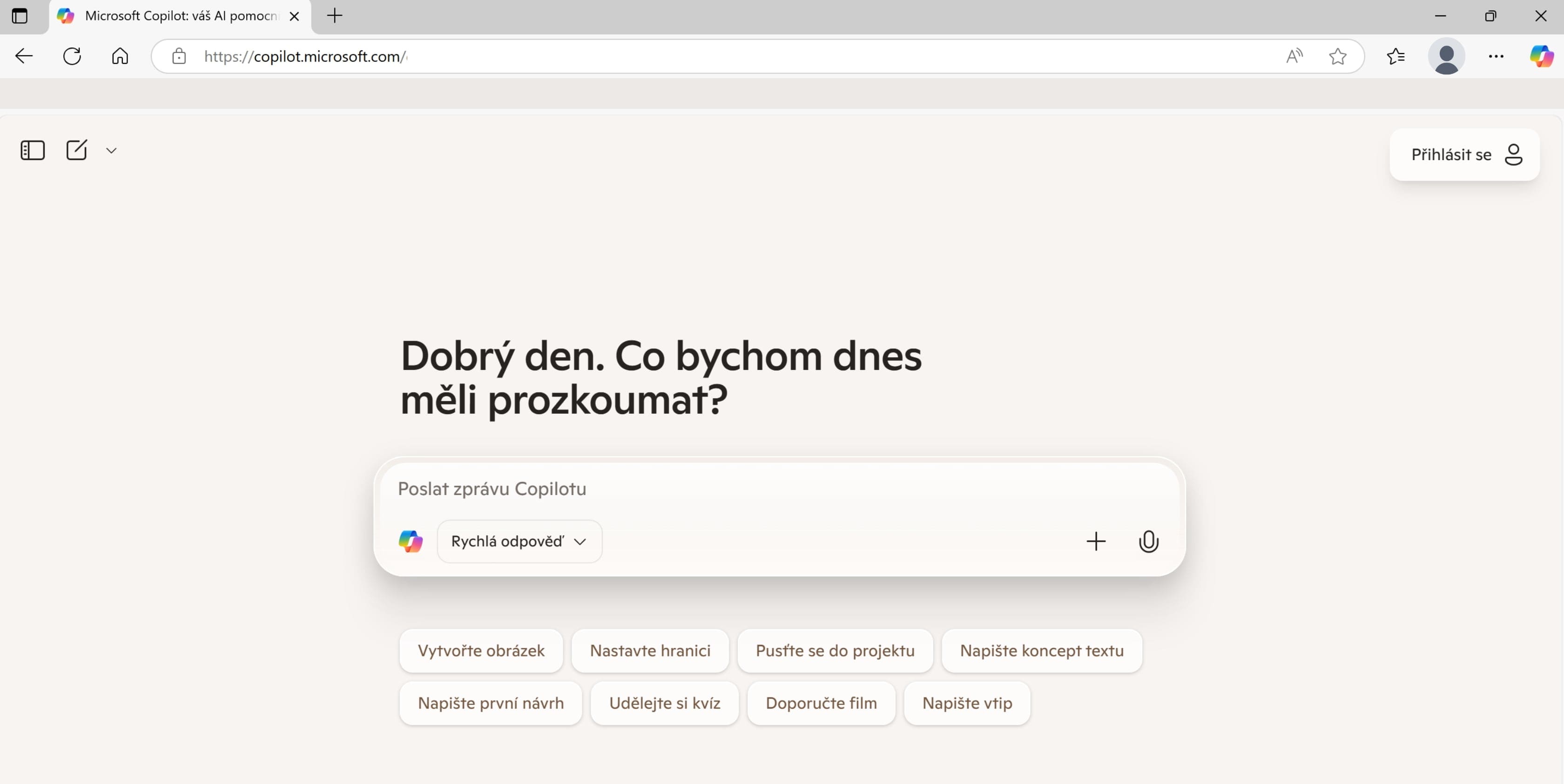
Dieser neue Modus in Microsoft Edge kombiniert die Suche, die Konversation mit KI und den Überblick darüber, was Sie gerade im Browser geöffnet haben. Die Oberfläche des neuen Browsers ähnelt eher einem klassischen KI-Chatbot. Mit dem Unterschied, dass der Copilot-Modus in Edge mit dem Suchverlauf oder geöffneten Tabs arbeiten kann.
Was der Microsoft Copilot-Modus kann
Wenn Sie den Copilot-Modus starten, erscheint anstelle der klassischen Startseite ein einziges Eingabefeld, in dem Sie Ihre Frage formulieren können. Die Browseroberfläche bleibt jedoch unverändert, sodass Sie weiterhin neue Tabs hinzufügen und suchen können. Der Unterschied zeigt sich allerdings in dem Moment, in dem Sie nach einer Antwort auf eine komplexere Frage suchen. Copilot kann:
-
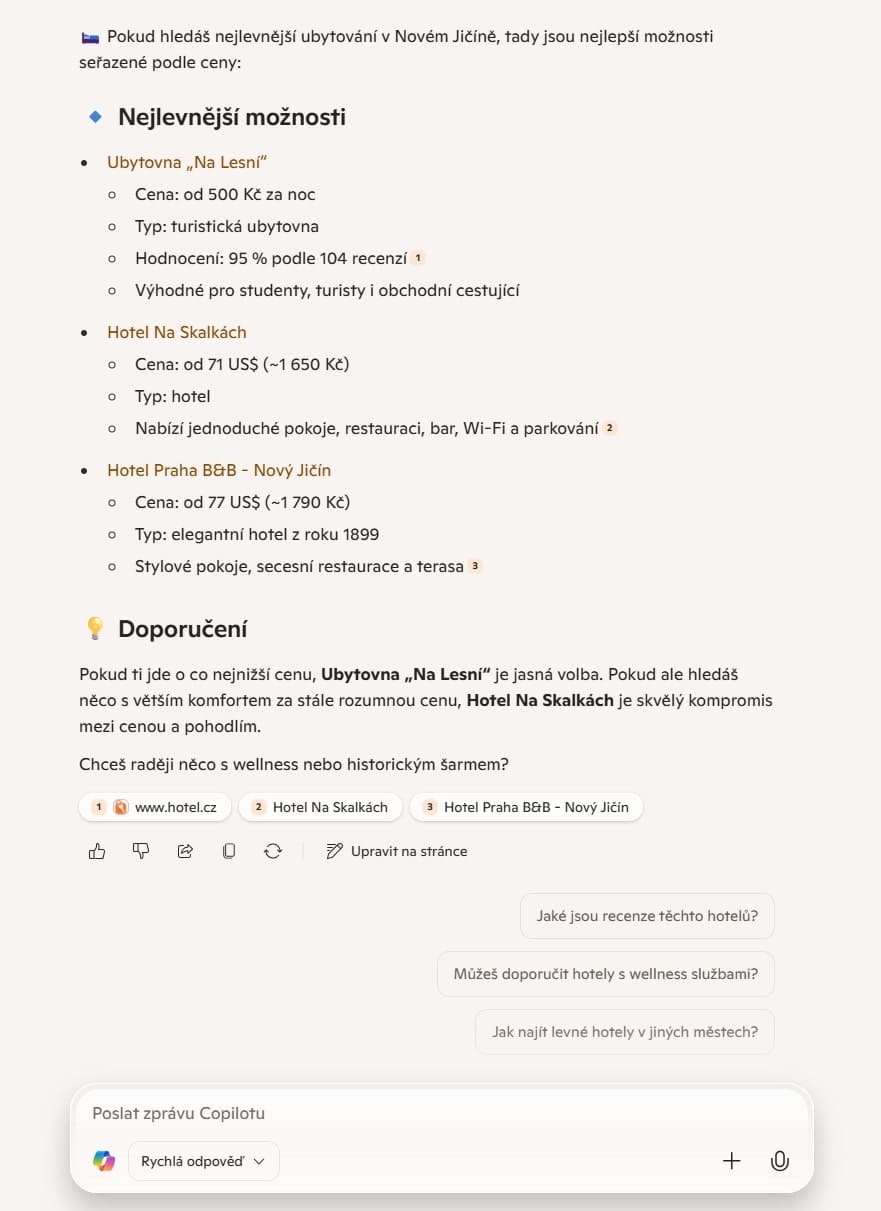
Hotels vergleichen und anhand Ihrer Kriterien das beste auswählen
-
Bestimmte Informationen im Internet finden und für Sie verständlich aufbereiten
-
Ein passendes Restaurant in Ihrer Nähe finden und den idealen Zeitpunkt für einen Besuch auswählen
-
Produkte, Bewertungen oder Artikel vergleichen
-
Eine Reservierung, einen Reiseplan oder eine Route planen
-
Zusätzliche Dienstleistungen entsprechend Ihren Präferenzen vorschlagen
-
Ihre Projekte im Blick behalten
Wenn Copilot für bessere Ergebnisse den Suchverlauf analysieren oder auf geöffnete Tabs zugreifen soll, müssen Sie in den Einstellungen lediglich Kontexthinweise aktivieren. Der gesamte Vorgang ist transparent und der Zugriff auf Ihre Informationen kann der Suchmaschine jederzeit wieder entzogen werden.
Sie müssen nicht tippen, sprechen genügt
Copilot in Microsoft Edge ermöglicht auch die Sprachsuche. Dadurch ist der gesamte Vorgang schneller, zugänglicher und interaktiver.
Und was kostet das?
Derzeit befindet sich der Copilot-Modus in der Testphase und steht Nutzern kostenlos zur Verfügung. Microsoft weist jedoch darauf hin, dass er künftig Teil des kostenpflichtigen Pakets Copilot Pro werden könnte. Wenn Sie also die neue Ära der KI-Suche ausprobieren möchten, ist jetzt der ideale Zeitpunkt.
So starten Sie den Copilot-Modus in Microsoft Edge
Auf einem Computer (Windows oder Mac) müssen Sie lediglich den Edge-Browser öffnen und im Suchfeld auf das Copilot-Symbol klicken. Wenn der Browser Ihnen anbietet, den Copilot-Modus zu aktivieren, stimmen Sie zu. In diesem Moment erscheint vor Ihnen eine Oberfläche ähnlich wie bei ChatGPT oder Gemini.
Ab diesem Moment können Sie die Suchmaschine wie Ihren persönlichen Assistenten nutzen. Für den Zugriff auf den Verlauf oder die Tabs müssen Sie Copilot anschließend nur noch erlauben, Kontexthinweise zu verwenden.
Warum sollten Sie den Copilot-Modus im Edge-Browser ausprobieren?
Der Copilot-Modus ist nicht nur eine weitere Browsererweiterung. Er verändert unser Verständnis der Suche. Das Surfen im Internet wird nun zu einem intelligenten und interaktiven Erlebnis, das besser auf unsere Bedürfnisse eingeht und Zeit spart.
Edge zeigt damit, dass ein Browser nicht nur ein passiver Zugang zur Welt des Internets sein muss, sondern ein aktiver Helfer sein kann, der unsere Bedürfnisse versteht, Antworten sucht, Entscheidungen trifft und entsprechend handeln kann.
Wenn Sie also keine Lust mehr haben, Zeit mit dem Wechseln zwischen Dutzenden von Tabs und einer umständlichen Suche zu verlieren, ist dieser neue Modus definitiv einen Versuch wert.
Quelle: Microsoft, Windows Central, The Verge